Kimi Code Desktop Kimi 推出的 Kimi Code 桌面客户端
Kimi Code Desktop是什么
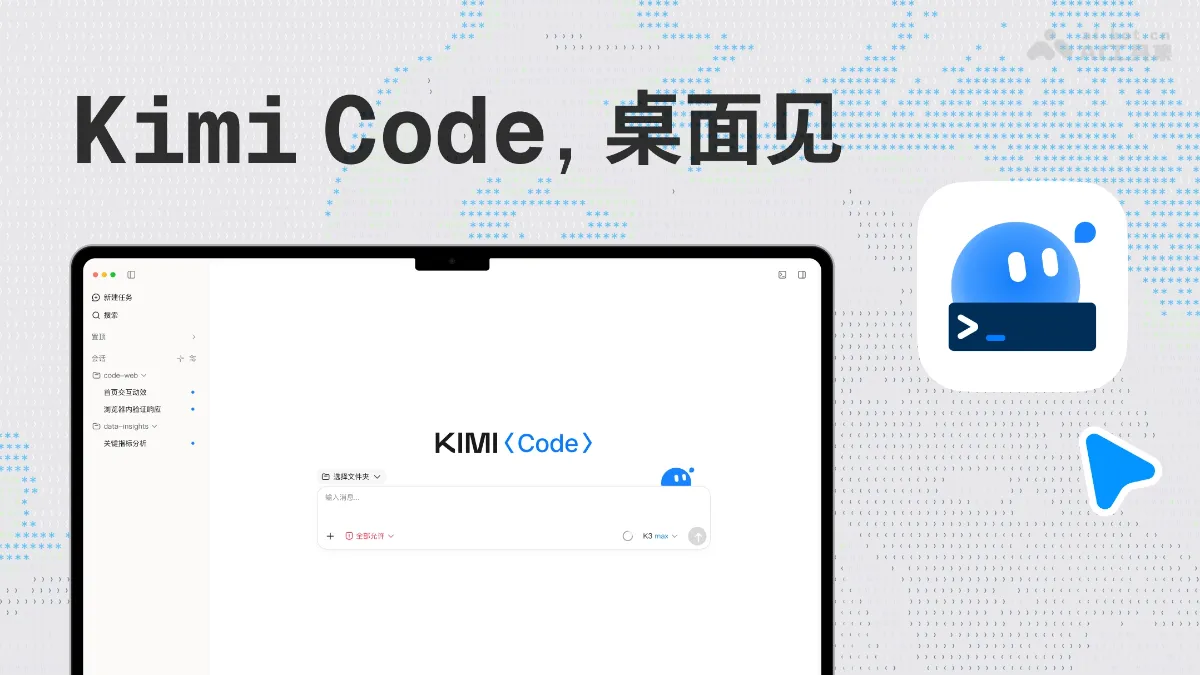
Kimi Code Desktop 是 Kimi Code 的官方桌面客户端,支持 macOS 和 Windows 系统。工具将 Kimi Code 的 AI Agent 编程能力带入图形化界面,开发者可通过对话让 AI 读写代码、运行命令、完成自动化任务。产品提供 Plan、Goal、Swarm、Tower 等多种工作模式,支持单 Agent 规划执行与多 Agent 并行协作。内置终端、浏览器、Git 状态查看和截图标注功能,覆盖开发、调试、审阅全流程,可与 Kimi Coding Plan 套餐搭配使用,让 AI 编程过程清晰可见、随时可控。
Kimi Code Desktop的主要功能
AI Agent 对话编程 :通过自然语言让 AI 读写代码、运行命令、完成自动化任务,覆盖从想法验证到复杂工程的全场景。
四种工作模式 :Plan 模式先出计划经确认再执行;Goal 模式围绕目标持续自主推进;Swarm 模式由主 Agent 拆分任务调度 Subagent 分工;Tower 模式多 Agent 并行协作,适配不同规模任务。
全程可视化 :实时查看 Agent 的工具调用、执行进度和代码改动,聊天中的文件路径可直接点开预览,过程清晰可见。
高效会话与配置管理 :支持标签页、置顶、批量管理、AI 自动命名和全局搜索;模型、供应商、权限、插件等配置均可图形化调整。
截图与网页标注 :框选屏幕区域或网页元素,附上评论和截图即可发送给 Agent,精准反馈页面错位、报错等问题,实现指哪改哪。
内置终端与浏览器 :终端可直接执行构建、测试、格式检查并查看 Git 输出;浏览器可预览网页、让 Agent 完成交互验证与资料查找。
代码审阅与 Git/PR 集成 :右侧面板按文件或单轮查看改动差异,可展开侧边对话追问;Git 区域展示分支状态、文件变化及 PR 进度,打通评审合并全流程。
CLI 无缝衔接 :已有的 Kimi Code CLI 本地任务自动同步至桌面端,原有 Agent 能力完整保留,平滑过渡。
如何使用Kimi Code Desktop
下载安装 :访问 Kimi Code Desktop 官网 https://www.kimi.com/code,下载对应 macOS(Apple/Intel)或 Windows 版本并完成安装。
登录账号 :一键登录 Kimi 账号,或在设置中配置第三方模型供应商。
选择工作区 :新建会话后,在输入框下方选择本地项目文件夹作为工作区,桌面端会按工作区整理会话。
发起任务 :在输入框用自然语言描述需求,根据任务特点选择 Plan、Goal、Swarm 或 Tower 工作模式。
确认与跟进 :Plan 模式下先审阅 Agent 给出的执行计划,确认后再开始执行,过程中可随时查看每一步的工具调用和代码改动。
验证与审阅 :通过内置终端运行构建、测试命令,在内置浏览器预览效果,并在右侧面板按文件审阅代码差异。
反馈调整 :通过截图标注或网页元素标注向 Agent 精确反馈问题,或在侧边展开对话追问,直至任务完成交付。
收尾管理 :在 Git 状态区域查看分支与 PR 进度,跟进代码评审与合并,完成整个开发闭环。
Kimi Code Desktop的核心优势
官方桌面客户端 :macOS 和 Windows 双端同步上线,将 Kimi Code 的 Agent 能力从命令行带到图形化桌面应用。
过程透明可控 :Agent 的工具调用、执行进度、代码改动全程可视,可随时介入反馈,建立与 AI 之间更稳固的信任关系。
灵活的工作模式 :从 Plan、Goal 到 Swarm、Tower,覆盖单任务确认执行、长目标持续推进、多子任务分工乃至多 Agent 并行协作等各种规模的任务。
全流程开发闭环 :内置终端、浏览器、Git/PR 状态查看,执行、验证、审阅、合并在一个窗口内完成,无需切换工具。
直观的反馈机制 :截图标注、网页元素标注让问题反馈指哪改哪,Agent 能准确理解需求,减少沟通成本。
会话与配置高效管理 :标签页、AI 自动命名、全局搜索让多会话井然有序,模型、权限、插件等配置图形化调整,告别繁琐的命令行操作。
CLI 无缝迁移 :原有 Kimi Code CLI 的本地任务自动同步至桌面端,老用户零成本平滑过渡,Agent 能力完整保留。
Kimi Code Desktop的同类竞品对比
对比维度 | Kimi Code Desktop | Cursor | Windsurf(Devin Desktop)
对比维度 | Kimi Code Desktop | Windsurf(Devin Desktop) | |
|---|---|---|---|
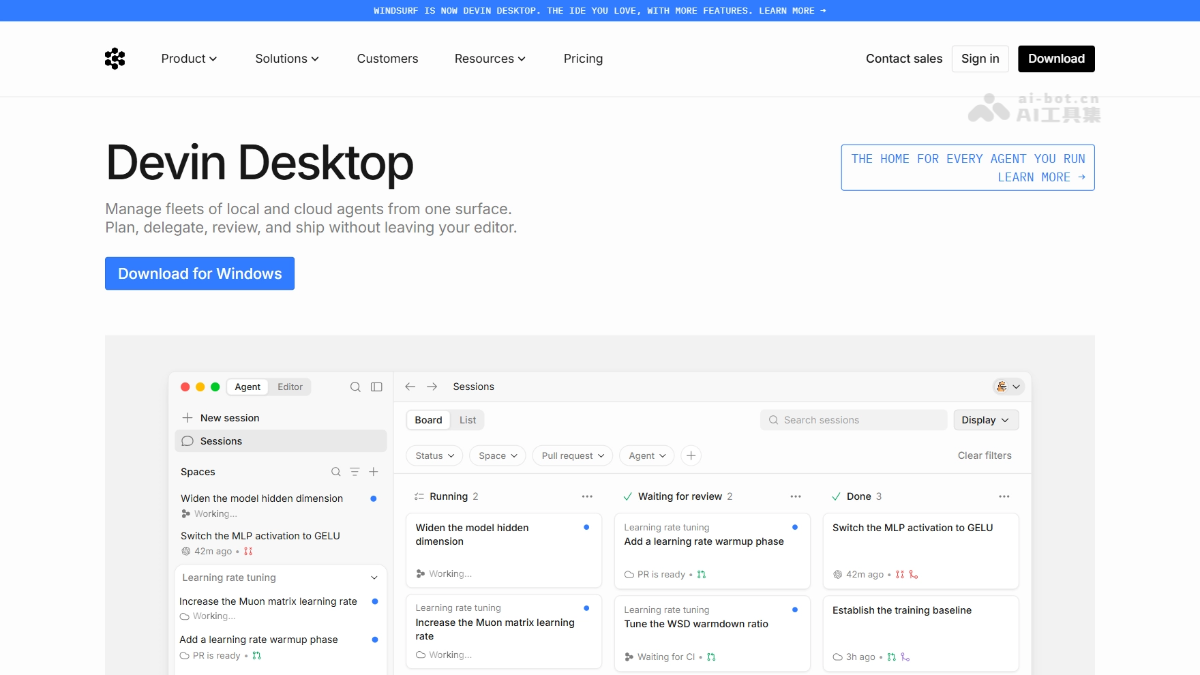
产品形态 | 官方桌面客户端,GUI 优先的 Agent 工作台 | VS Code fork 的 AI 原生 IDE | VS Code 衍生的 AI 原生 IDE,2026 年 6 月起更名 Devin Desktop |
交互界面 | 原生图形界面,面向习惯 GUI 的开发者 | VS Code 风格编辑器 + 内嵌 Agent 面板 | 编辑器 + Kanban 式 Agent Command Center 管理并行会话 |
核心 Agent | 对话式 Agent,读写代码、运行命令、自动化任务 | Agent 模式(Composer),自主完成多文件编辑并迭代到测试通过 | Cascade 多步 Agent(2026 年 7 月起由 Devin Local 接替) |
计划确认机制 | Plan 模式:先出计划,审阅确认后执行 | Agent 自主执行,辅以 Rules 约束行为 | Cascade 逐步展示计划、逐段暂停供批准,透明度高 |
多 Agent 并行 | Swarm(子任务分工)+ Tower(多 Agent 并行,实验性) | 最多 8 个并行 Agent(基于 git worktrees)+ 云端 Background Agents | Agent Command Center + Spaces(git worktree 上下文包)协调多会话 |
长任务模式 | Goal 模式:围绕目标持续自主推进 | 云端 Agent + Routines 自动化循环 | 云端会话与 Devin 生态的自主 Agent 协同 |
代码补全 | 无强调,以 Agent 任务为主 | Tab 补全(业内标杆,预测下一次编辑) | Supercomplete 预测式补全,免费版无限量 |
内置终端/浏览器 | 均内置,浏览器支持元素标注交互 | 集成终端;预览依赖扩展 | In-IDE Previews 实时渲染 + App Deploy 部署流水线 |
代码审阅 | 按文件/单轮查看差异,支持多格式预览 | BugBot 自动 PR 审查 | 逐步 diff 审批,可单段拒绝 |
标注反馈 | 截图标注 + 网页元素标注,”指哪改哪” | 无同等的系统级标注功能 | 无同等的系统级标注功能 |
Git/PR 集成 | Git 状态区 + PR 进度跟踪 | BugBot + git worktrees | 终端 git 为主,集成相对基础 |
Kimi Code Desktop的应用场景
快速验证想法 :用自然语言描述创意,让 Agent 快速生成可运行 Demo 并在内置浏览器中即时预览,实现从想法到原型的快速验证。
从零开发个人应用 :通过 Goal 模式设定目标,让 Agent 自主完成项目搭建、编码与调试全流程,适合独立开发者端到端交付小型应用。
大型代码库工程改造 :用 Plan 模式先评审方案再执行,大规模任务交给 Swarm/Tower 多 Agent 并行拆解,安全高效地推进重构与迁移。
Bug 定位与界面修复 :框选报错区域截图标注发给 Agent,配合内置终端复现问题、浏览器验证效果,实现指哪改哪的精准修复。
代码评审与协作跟进 :借助 Git 状态区和改动差异面板,在一个窗口内完成编码、自审、提交到 PR 合并进度的全流程跟踪。