Infinite Canvas 深度体验 把即梦和 Lovart 搬进本地电脑
很多时候,自己本地 AI 生图、做视频,我总觉得整个过程还有点麻烦。尤其是想围绕一个创意反复修改时,就会惦记即梦、可灵、Lovart 这些平台里的创作体验。
如果能把提示词、参考图片、生成结果、视频和 AI 助手放在同一张画布里就好了。
我去 GitHub 一搜,还真有这样的项目: Infinite Canvas ,无限画布。把生图、改图、视频、音频、提示词库和素材库,都放进了同一个工作台,还加上了 AI Agent 和 3D 导演台
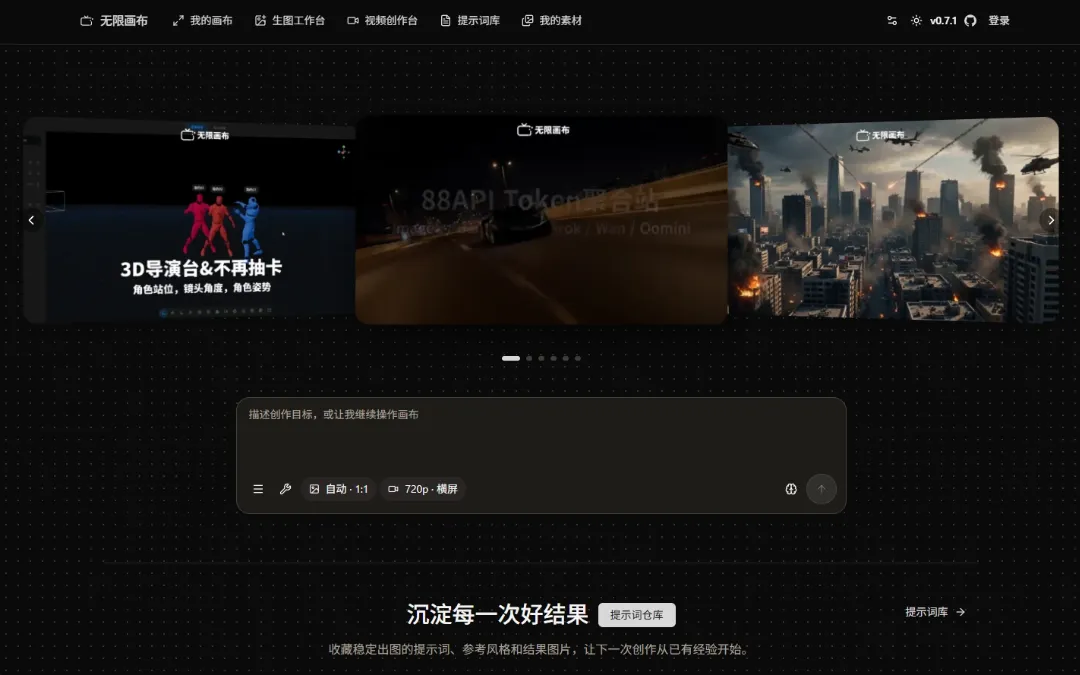
大家可以看看我生成的 Token 来了:
01. 项目实测
大家安装使用非常简单,直接把下面这段提示词给到你的 AI Agent 就行。
提示词:
请帮我在当前电脑安装并启动 Infinite Canvas:
正确仓库:https://github.com/tigerowo/infinite-canvas
请直接执行安装,不要只提供教程。具体要求:
1. 检查操作系统、已有安装、运行进程和端口占用,避免重复安装。保留已有配置、账号和创作数据。
2. 阅读正确仓库的官方 README 和 Releases,选择适合当前系统的稳定版本。Windows 优先使用官方桌面安装包;没有合适安装包时,再按官方文档选择其他部署方式。
3. 从官方渠道下载安装包。如果发布页提供校验值,核对文件哈希后再安装。
4. 安装完成后启动应用,创建或核对桌面快捷方式。检查主程序、后端服务、本地页面和必要接口;能检查界面时,再确认页面正常显示。
5. 不要把「安装成功」当成「生图和视频生成测试通过」。没有配置模型 API 时,明确说明尚未验证生成能力。
6. 本次只安装工作台,不额外安装模型权重、购买服务、调用付费 API 或安装可选的 Codex/MCP 扩展。
完成后告诉我:
实际安装的仓库、版本和安装方式;
如何启动,以及实际使用的本地访问地址;
程序和数据保存位置;
哪些检查已通过,哪些功能尚未验证;
开始生图、生成视频还需要配置什么。
常规安装步骤直接推进;只有遇到必须由我提供的凭据、系统授权或可能丢失数据的操作时,再向我说明具体问题。
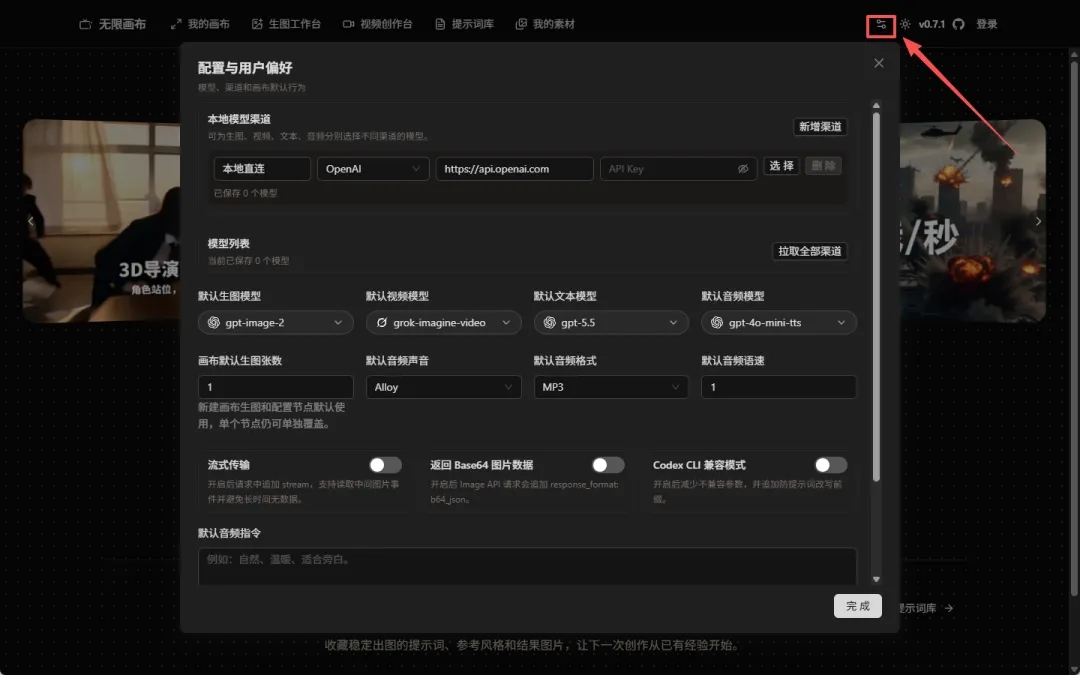
安装好之后我们需要先配置好模型,可以接本地模型,也可以接官方的 API,既适合有本地算力、显卡的用户,又能满足不喜欢用云端平台的 API 用户。
直接在无限画布里试试,两个参考图,加一个参考视频生成一个新视频。原视频:
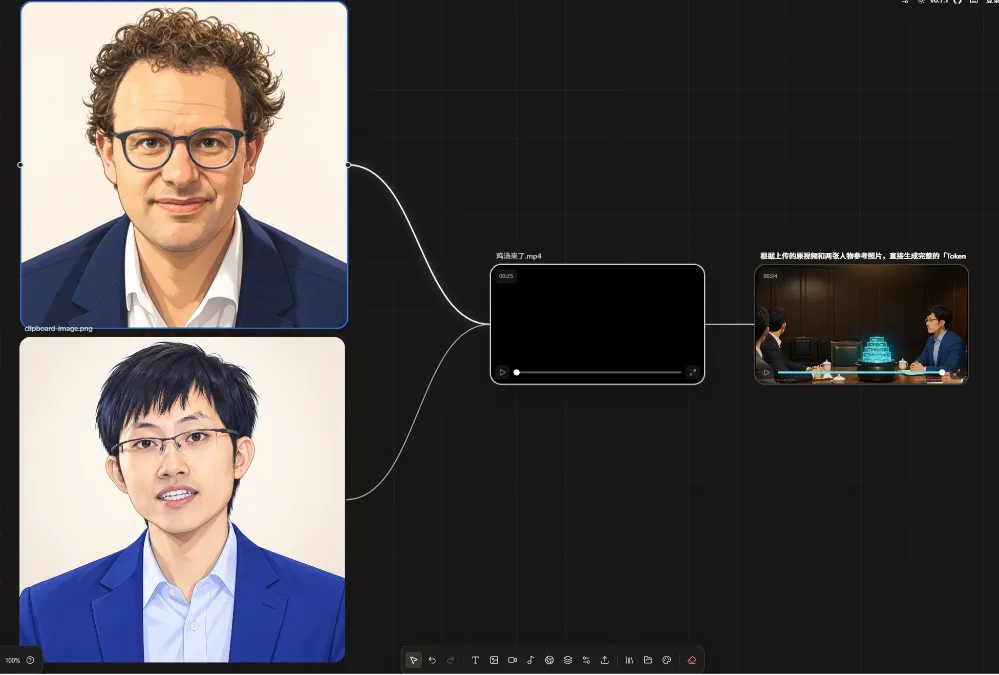
提示词:根据上传的原视频和两张人物参考照片,直接生成完整的「Token 来了」改编视频。一次完成角色替换、道具替换、对白与声音,不分轮确认,不先交付分镜或静态图片。素材对应:视频:原始《鸡汤来了》片段,约 25 秒。图片 1:Dario Amodei,Anthropic CEO,作为端锅者的新外貌。图片 2:梁文锋,作为王大队长的新外貌。若参考照片有多人,只参考右侧、姓名牌为「梁文锋」的人物。整体要求:保持原视频的横版 16:9、镜头顺序、景别、运镜、切镜节奏、房间、桌椅和暗色光影。保留原片人物的服装、帽子、身体动作、站位、视线和表情变化。
人物替换:将原视频中端着鸡汤进屋、放锅并招呼大家的人,统一替换成图片 1 中的 Dario Amodei,保留其卷发、眼镜和面部特征,并适配原片帽子的遮挡。将王大队长统一替换成图片 2 中的梁文锋。角色外貌在全景、近景、侧脸和转头过程中保持一致。其他人物保持原样,不把背景人物一起替换,不混合两人的面部特征。道具替换:保留原来的黑色汤锅及端锅、放锅动作。把锅中的鸡肉和汤替换成一锅青蓝色发光的半透明文本方片,代表大语言模型的 Token。方片带少量汉字、字母和标点,堆叠在锅中,随端锅和放锅轻微晃动,不飞散。微弱蓝光只照亮锅沿和附近手部,保持原场景照明。手指、锅沿和文本方片的遮挡关系正确。不出现鸡肉、汤汁、金币、货币符号或加密货币标志。对白改编:按原片相应人物的发言顺序安排以下对白:端锅入场,Dario:「Token 来了!」放锅后,Dario 招呼大家:「这、这 Token 都备齐了,怎么还不用啊?」原片对应的回应者:「老达,大伙不敢用啊。怕这一跑,预算就没了。」Dario 接话:「梁队长,你这人就喜欢开玩笑。」Dario 收尾:「快趁热用吧,我不打扰,我走了啊。」回应句由原片对应的发言者说,未说话的人不要同步张嘴。中文对白自然,保留原片的停顿、迟疑和喜剧语气,口型与新对白同步。采用普通男性配音,不模仿两位真实人物本人的声音。替换原有对白,保留协调的脚步、放锅声和房间环境声,不混入旧台词。字幕:去除原片旧字幕,恢复对应画面。添加与新版对白一致的简体中文字幕,白字细黑描边,位于底部安全区域。不要叠加两套字幕,不添加其他标题或水印式装饰。输出:直接交付约 25 秒的完整视频,包含画面、配音、环境声和字幕。保持原片的动作连贯性与镜头衔接,不新增剧情,不改变结尾。
入场、放锅、对话和退场都和原视频的节奏一样,几个镜头里的角色与道具也基本能接上。
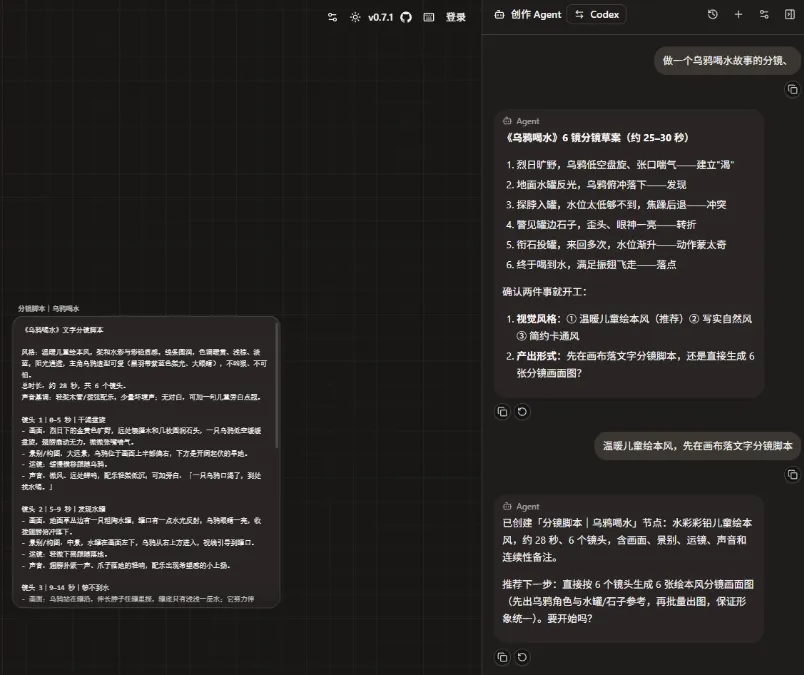
如果大家做视频的时候不知道如何设计分镜,可以直接让 Agent 设计,然后填入到无限画布中。
项目内置了一个 3D 导演台,可以先在场景里摆好人物、调整姿势和摄像机角度,再把机位截图直接送回画布,作为生图或视频生成的参考。比如两个人面对面说话,就能先摆出正反打机位,把人物站位、镜头方向和画面构图交代清楚:
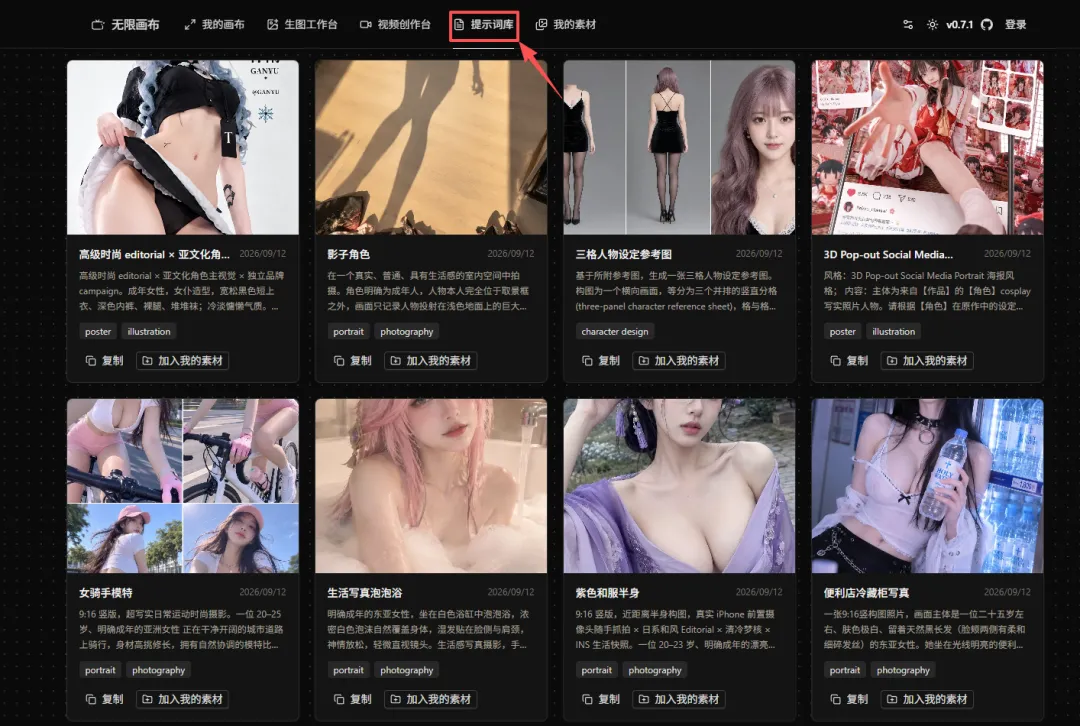
我觉得还有一个非常好的地方是,项目内置了一个提示词库。没想好怎么描述画面时,可以先按关键词、标签找找案例,看看别人怎么写主体、构图和光线,再按自己的需求修改。遇到合适的提示词,还能加入我的素材,以后做类似内容时直接取用。
02. 项目简介
Infinite Canvas 是一个把提示词、参考图片、视频、音频、3D 场景和 AI 助手放进同一张画布的开源创作工作台。
项目地址: https : //github.com/tigerowo/infinite-canvas
画布把创作过程保存成可以继续修改的节点。生成配置节点会汇总上游提示词和参考图,使用你选定的模型、比例等参数提交任务。结果继续留在画布上,可以挑选、修改,或者作为下一次生成的输入。
文本节点 :保存故事、分镜、提示词、修改要求和 AI 文字回答。
图片节点 :放置参考图、生成结果,继续编辑或作为视频参考。
生成配置节点 :汇总上游素材,设置模型和生成参数。
视频、音频节点 :导入素材、播放结果,并向后续生成提供参考。
全景图节点 :准备供导演台使用的场景环境。
导演台节点 :保存独立的 3D 场景、角色和机位。
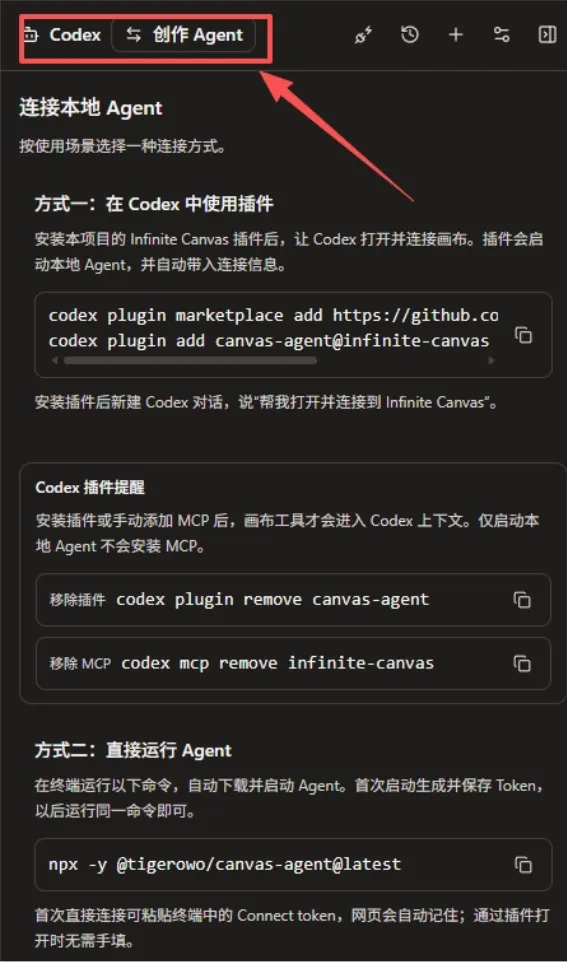
连线有实际的输入关系。选中一个节点时,还能高亮相关的上下游内容,方便追溯某张图使用了哪些参考素材。画布同时支持多项目、缩放、小地图、复制粘贴、撤销重做,以及 JSON 导入导出。文本节点里的创意可以交给 AI 扩写,改写结果生成到新的文本节点,保留原文用于对照。除了手动操作和内置创作 Agent,Codex 也可以通过本机 Canvas Agent 服务接入,用 MCP 操作画布。
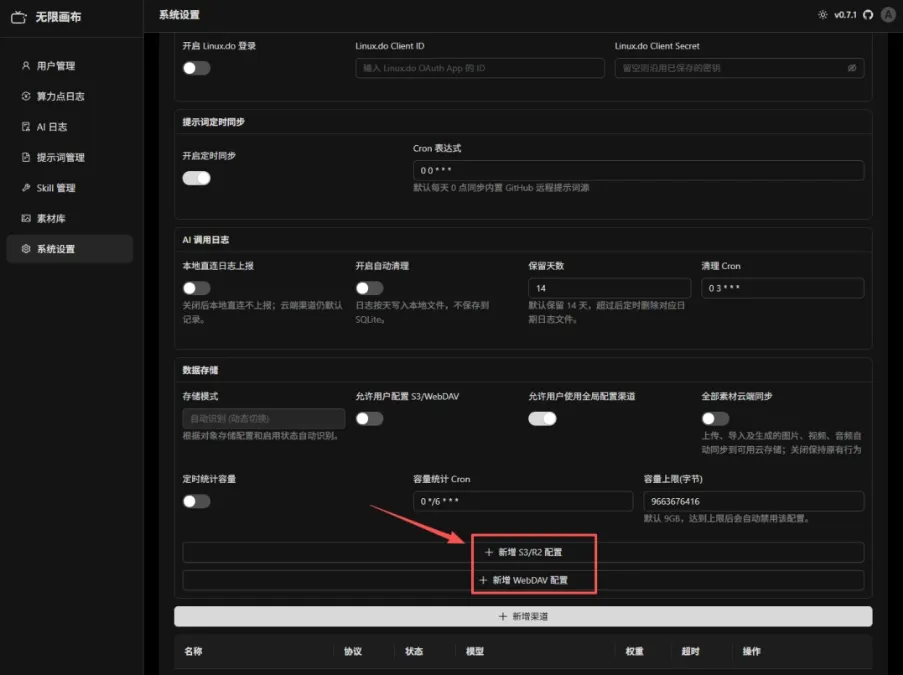
对经常做视频的人来说,存储值得单独配好。登录且同步可用时,画布和我的素材可以随账号同步;媒体还能按配置使用 S3 兼容存储、R2 或 WebDAV。
这些都是可以在后台管理页面配置的,一般来说:
管理员用户名为: admin
默认密码为: infinite-canvas
登录地址:http://127.0.0.1:18080/login
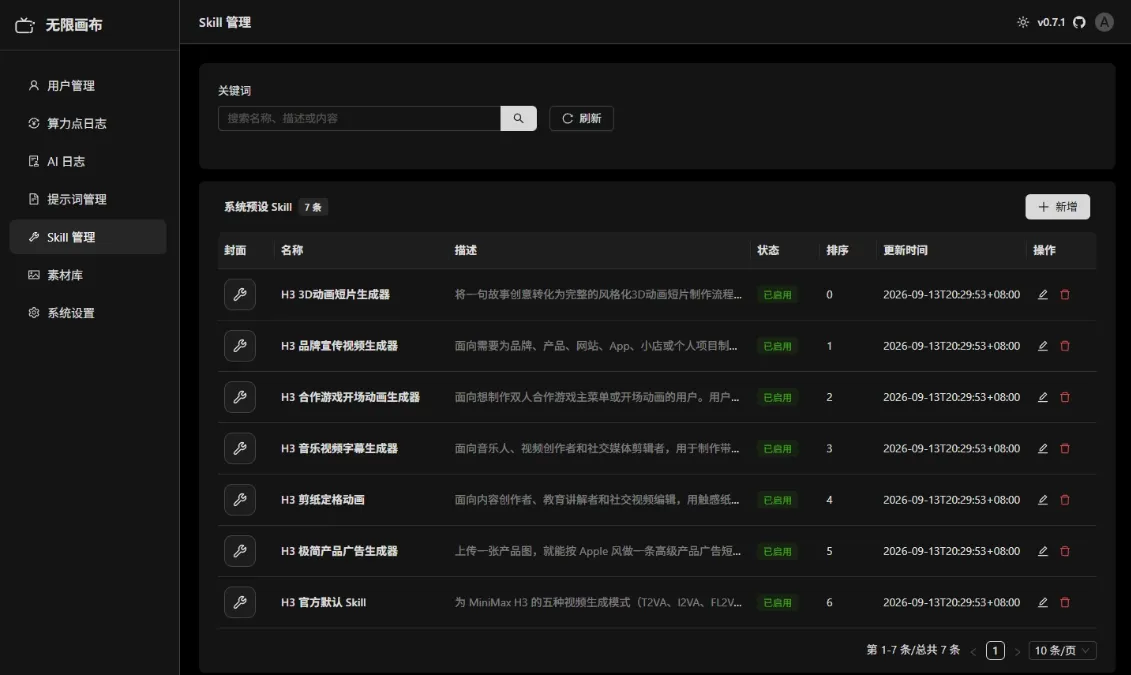
管理页面还有算力记录、AI 接口日志、提示词管理、Skill 库、全局模型配置等设置。
03. 挖一挖
AI 图片和视频创作已经有了明确的付费需求。
IAB 的 2026 年美国数字视频广告报告显示,近三分之二的受访广告买方正在使用生成式 AI 制作视频创意。
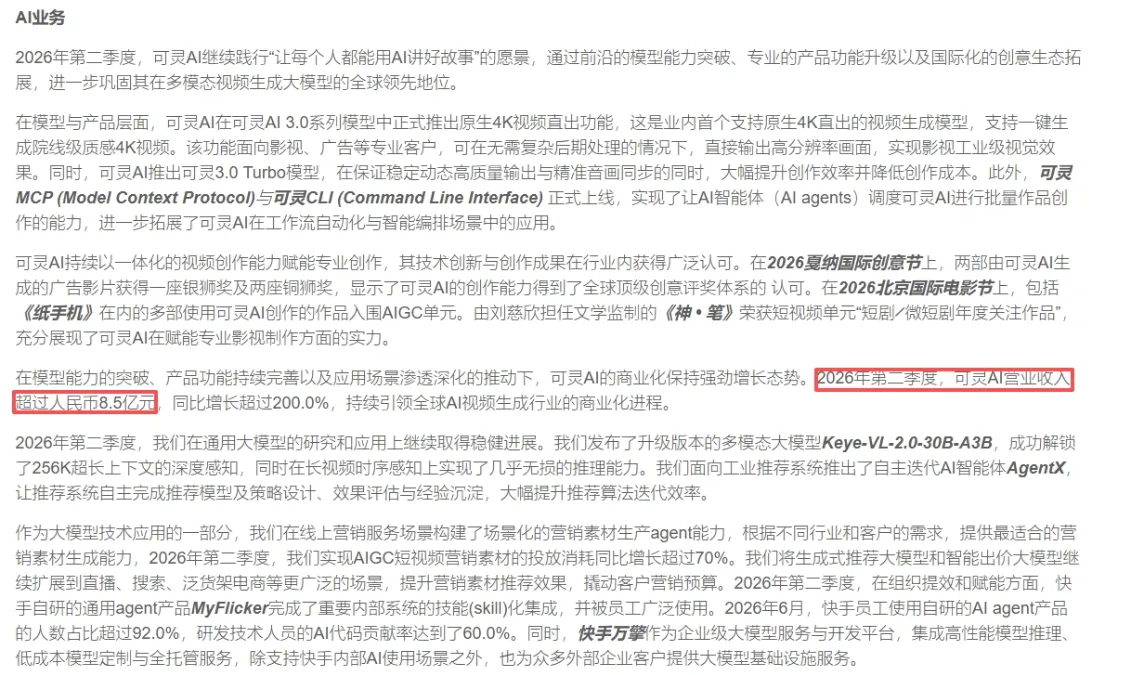
国内厂商也在把生成能力做成实际业务:快手披露,可灵 AI 在 2026 年第二季度收入超过 8.5 亿元。
随着 AI 生图/视频的频率提高,素材怎么保存、版本怎么比较、修改怎么接续,也会影响制作效率。
这也是我觉得 Infinite Canvas 有用的地方。提示词、人物参考图和生成结果都能留在画布里,下一次换动作、改场景,可以沿着已有内容继续做。对经常更新内容的人来说,积累下来的角色设定和提示词,能省去不少重复准备的工作。
对于个人创作者和小型内容团队,开源工作台提供了一种可以自己部署、按需配置的选择。