WorkBuddy 让 AI 直接修改 Word/Excel/PPT 文档保姆级教程
WorkBuddy 团队是真的很听劝,之前无数人夸爆的“人机双写”因为入口藏太深,很多人都找不到,这次终于不藏着了,直接做到右键菜单里。
电脑里的文档,都能用 WorkBuddy 打开来做 AI 编辑了。
经常改文档的打工人真的懂这种痛:好不容易写完方案,改稿比重写还累。哪怕用 AI,以前也要在文档和聊天框之间反复横跳、疯狂复制粘贴。
现在我们选中本地文档,右键选择用 WorkBuddy 打开,就能直接在原文档里唤醒 AI 修改。
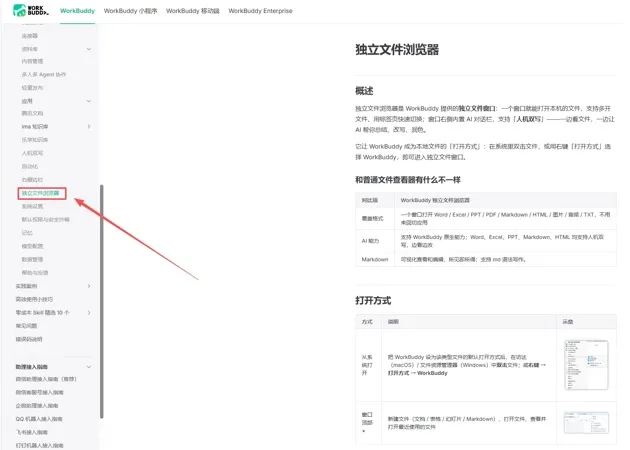
话不多说,咱们上手感受一下。
01. WorkBuddy 一键开启 AI 改稿
使用前,我们先找到电脑里要改的文件,右键点击,选择打开方式里的 WorkBuddy,文件就会在独立窗口里打开。
如果想以后双击文件就用 WorkBuddy 打开,可以按 WorkBuddy 的提示设置默认打开方式,点击确认后才会生效。
文案编辑
打开文件后,我们可以像在 Office 里一样,直接编辑内容。
可以点右上角的 AI 对话,展开右侧 AI 对话栏,还可以直接调用 AI 修改。
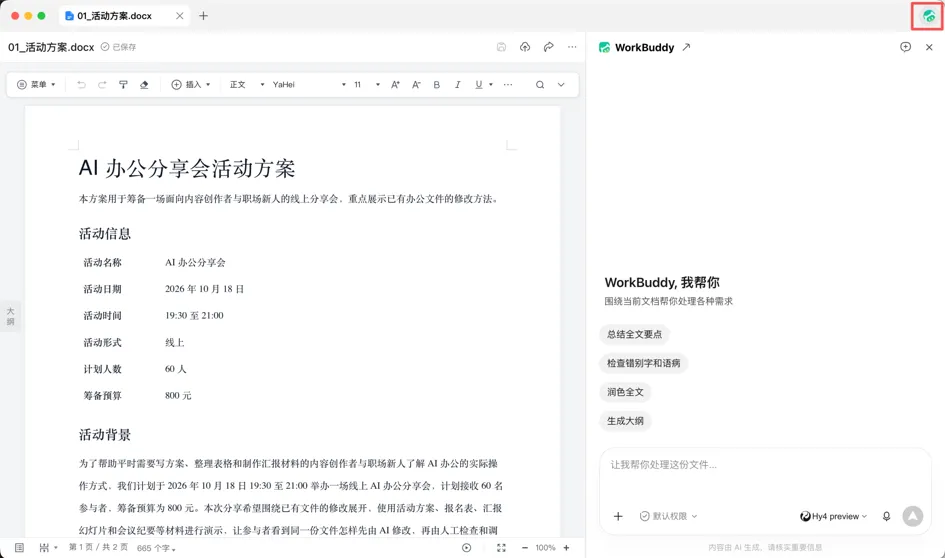
比如让 WorkBuddy 检查错别字。
平时让 AI 改内容,要上传文件,再复制需要修改的部分,跟 AI 说明改哪部分,怎么改。
现在,我们可以直接在文档中圈选需要修改的文案,点击 AI 编辑。
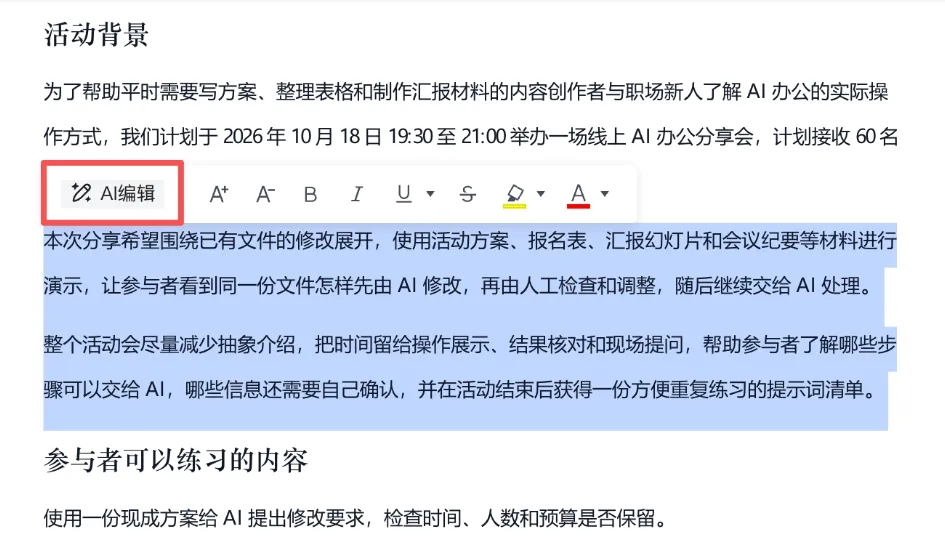
用自然语言表达修改诉求,WorkBuddy 就能直接在右侧对话栏处理修改。
改完的内容直接原地替换回文档原位置,并且贴心地标上了高亮。
我们不需要切换窗口、切换软件,整个编辑过程就很简单。
人机协作
我们打开文件时,WorkBuddy 可以完全读懂我们的文章,我们修改一点,WorkBuddy 也能实时感知到。
比如我们在活动信息表里,把计划人数从 60 人手动改成 80 人,再让 AI 更新背景段落试试:
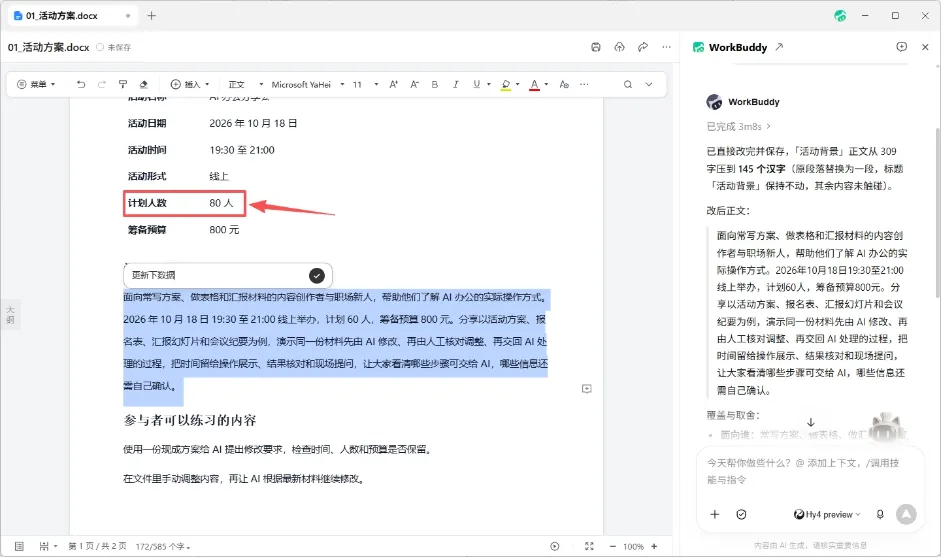
可以看到 WorkBuddy 会定位到我们修改的地方,并且更新数据。
Excel、PPT 也都支持人机双写,我们可以随时让 AI 接受编辑表格。
表格处理
文字可以模棱两可,但数据差一个括号、错一个引用,结果就是灾难。
我们也可以用 WorkBuddy 处理表格。
比如这份信息杂乱的报名表,各种渠道都挤在了一起,还有重复登记和遗漏信息的无效报名。
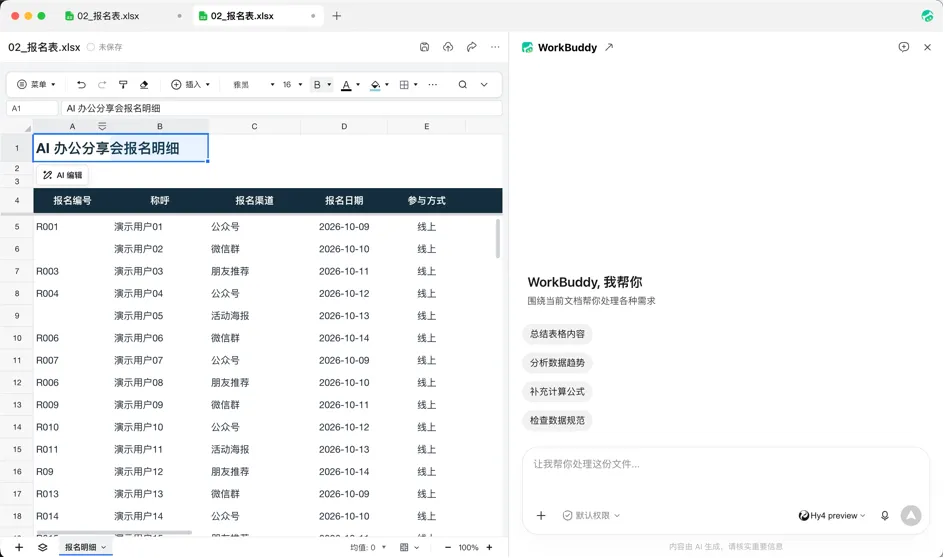
我们可以让 WorkBuddy 用公式帮我们筛选处理一下。
WorkBuddy 会采用公式帮我们处理表格信息。
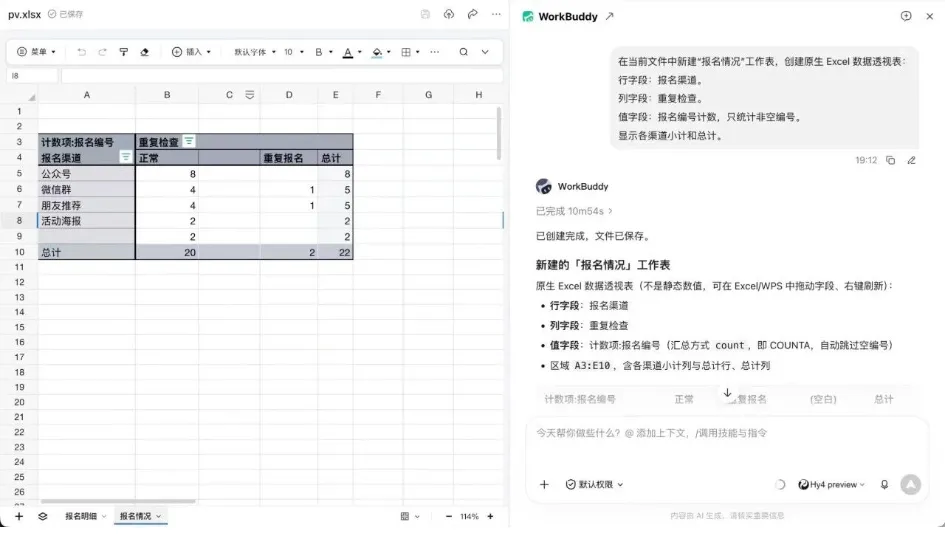
以往要折腾半天的透视表,现在直接一句话就可以让 WorkBuddy 搞定:
我们让 AI 整理笔记、输出提纲,应该会收到 .md 文件,也就是 Markdown。
我们还得下载个 Obsidian 或者 VSCode 才能打开,对大部分普通用户来说非常不方便。
WorkBuddy 支持本地 Markdown 的可视化编辑。用 WorkBuddy 打开后,可以看到排版后的文案,修改也不用懂 md 语法。
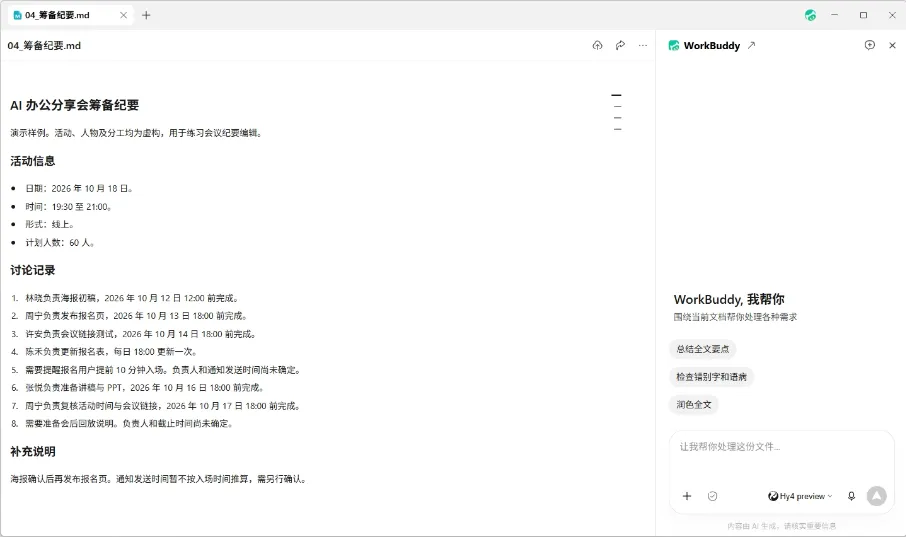
这份筹备纪要记录了海报、报名页和会议链接等安排,我们让 AI 整理一个待办清单:
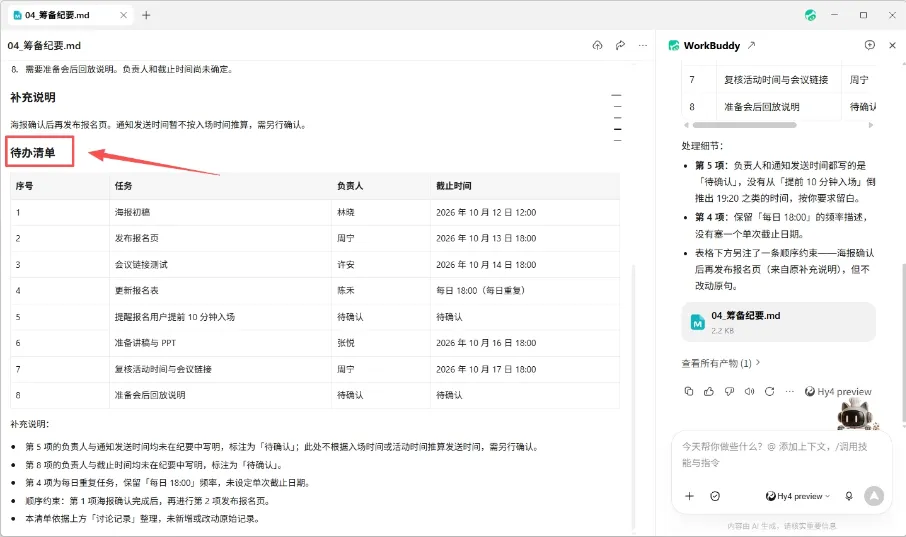
可以看到,清单帮我们把待办事项都排好了序,还帮我们标出了待确认项目,不会自己瞎编。
此外,AI 生成的前端页面,大部分会保存成单个 .html 文件。用浏览器可以预览页面,后面要改文案、调整排版,就要 VS Code 这类代码编辑器打开源码。对不熟悉 HTML 和 CSS 的人来说,找到该改的位置都难。
WorkBuddy 打开本地 HTML 时,会先展示页面预览。需要修改时,点击右上角进入编辑状态,可以手动编辑,也可以通过右侧 AI 对话提出修改要求,点击需要改动的地方就能改。
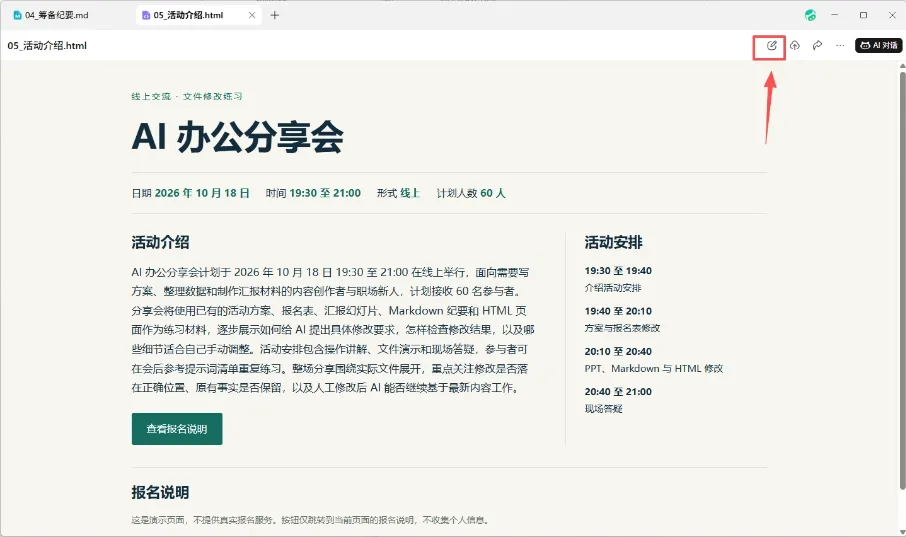
我们打开的这份活动页的介绍偏长,让 WorkBuddy 精简一下:
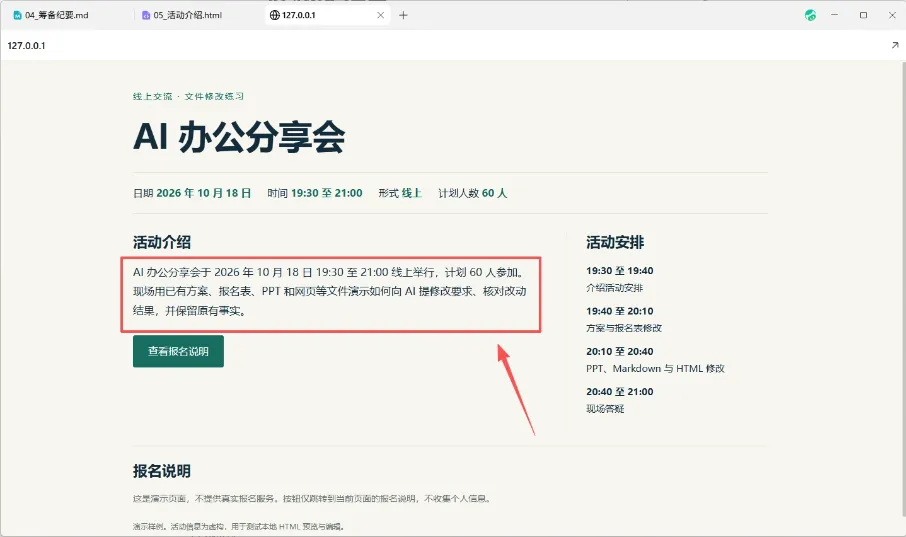
WorkBuddy 直接帮我们精简好了文案内容,还把按钮位置也调整到了适当的位置。
以后再写东西时,还可以把素材和正文放在同一份本地工作文件里,自己补信息、调整观点,再让 WorkBuddy 接着整理需要重写的段落,省掉来回复制整篇内容的步骤。
还有几个方面可以跟大家分享一下:
Office文件编辑后需要手动保存,可以直接覆盖本地原文件,md 文件改完会自动保存,HTML文件退出编辑后也会自动保存。
查看和手动编辑本地文件都是不消耗积分。在右侧对话栏里让 Buddy 总结、改写或生成内容时,才会根据实际任务消耗积分。
文件安全方面也不用担心:独立文件浏览器只读取你主动打开或添加的文件,不会遍历或扫描电脑磁盘。
02. 一些分享
背景要重写、一张表要整理,都可以交给 WorkBuddy。修改直接落在文件里,自己可以接着调整,AI 也能根据新内容继续处理,改稿过程连贯了不少。
对于经常处理文件的人,WorkBuddy 的价值就在这些日常修改里。电脑上已有的方案、报名表和汇报材料,都可以打开后接着处理。文件仍然由自己掌握,AI 参与其中一部分工作,这种用法更容易融入原来的办公习惯。
我觉得这样的功能会推动产品更重视生成之后的编辑过程。使用 AI 办公产品时,除了看生成的内容,还要看它处理现有文件是否准确、能否保留格式,以及人工修改后能否继续使用最新内容。日常工作中的反复调整,会成为检验 AI 办公能力的重要环节。
如果平时经常写方案、做表格、改汇报材料,可以先拿一份熟悉的文件试试。从最需要修改的那一段开始,看看 AI 能处理到什么程度,剩下的细节再自己补。
还没用过的友友们赶快去注册 WorkBuddy ,注册就赠送积分,每天签到也是可以领积分的哦。
原文链接: 把 AI 放进编辑器窗口里,WorkBuddy 的人机双写更顺手了