WorkBuddy 新功能实测 跨设备一键迁移、分组管理、多文件夹关联
WorkBuddy 终于支持多设备共用了,还顺带升级了任务分组和资料整合。
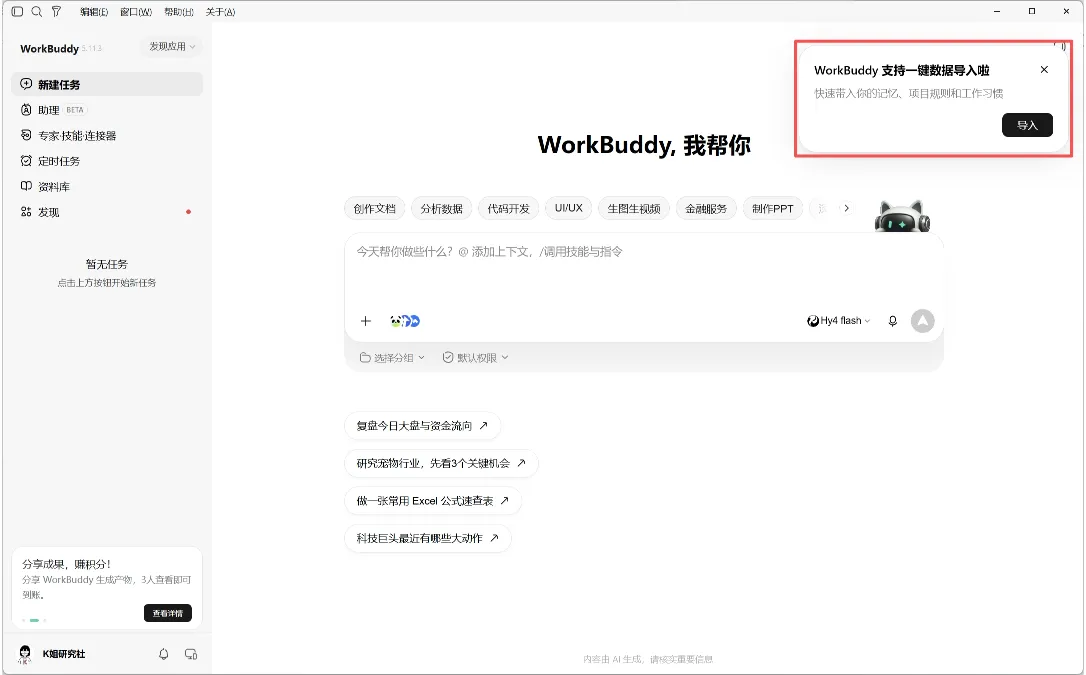
设备间信息不互通,一直是本地 Agent 的通病,比如我们常用的 Codex,在办公室调好的任务,回家没法接着处理;在旧电脑用得顺手,换新机又得从零开始。
现在好了,WorkBuddy 随时可以跨设备一键导入同一账号下原电脑的任务数据,导入后接着用。
任务和散落的本地文件也能统一分组管理。
具体体验如何?下面直接上实测!
01. WorkBuddy 三大功能升级
多设备一键同步
先说大家最关心的跨设备迁移,操作门槛非常低,但有几个前置条件要先确认好:
- 两台电脑都需要更新到最新版本,并且登录同一个账号。
- 导入过程中,两台电脑都需要是在线状态。
准备好之后,我们在新电脑的 WorkBuddy 里,从左下角进入设置。
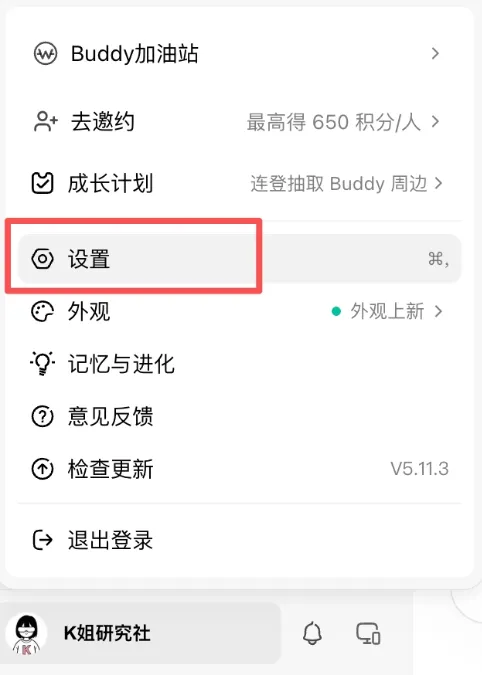
找到数据导入,选择导入其他电脑数据,列表里就会出现我账号下的其他设备。
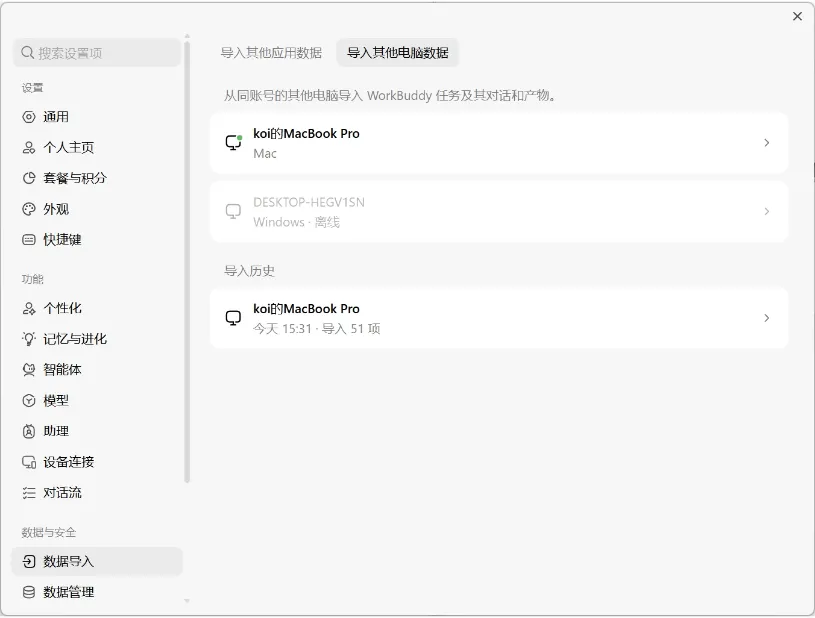
选中原电脑,点击全部导入,那边所有的任务、分组和定时任务,都会一股脑同步到当前设备里。
这里有两个细节需要注意:
单个产物不能超过 100M。导入后定时任务会处于关闭状态,需要我们手动启用。
成功导入之后,我们可以在新设备上继续未完成的任务,再也不用给 AI 重新介绍背景和要求了。
管理分组
数据搬过来了,但如果平时没整理习惯,左侧栏依然是一长串按时间堆叠的对话记录,任务一多照样眼花缭乱。
这次的新版分组管理,算是真正把左侧栏变成了一个工作目录。
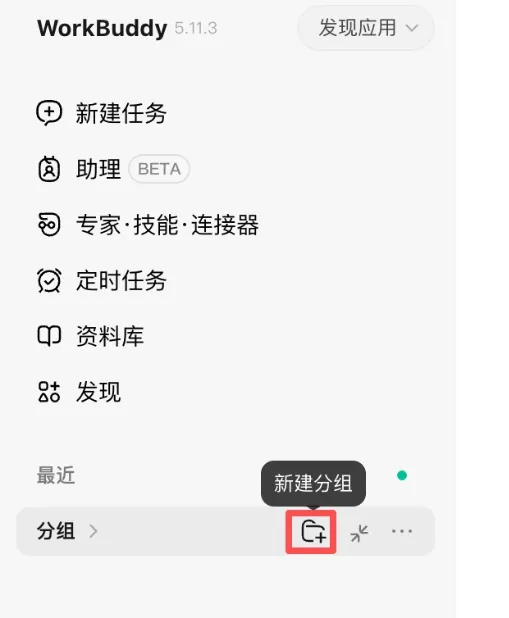
我们在左侧菜单中点击新建分组。
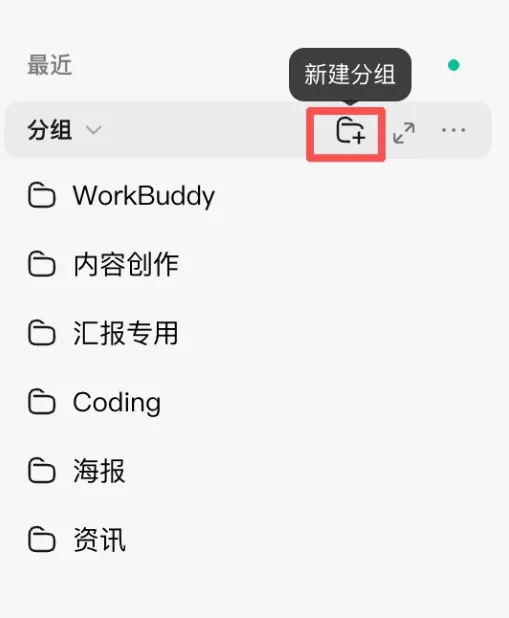
给不同的项目建好专属的分组。
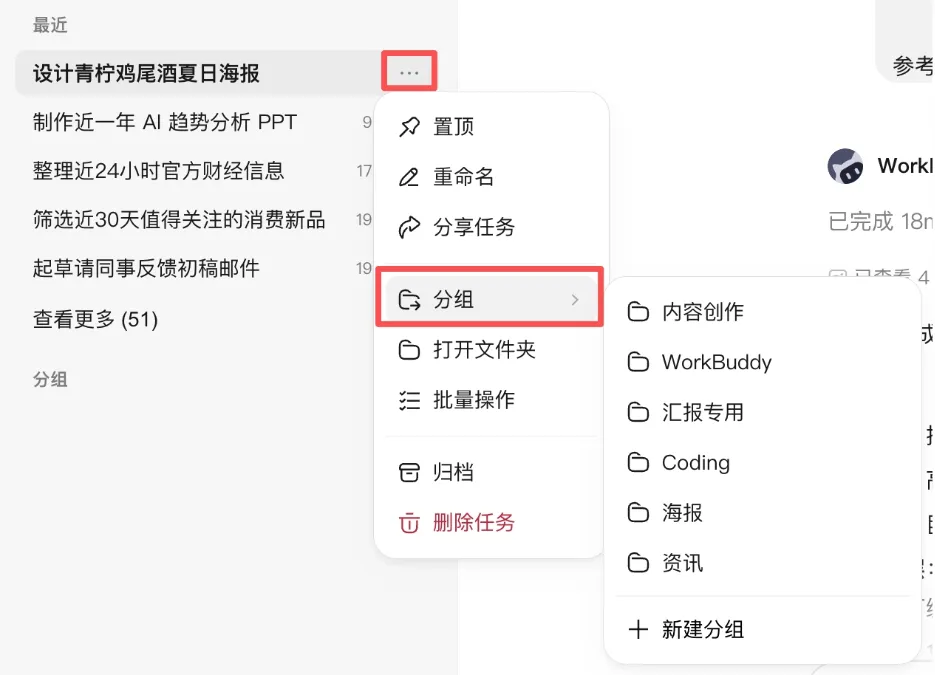
点击任务右侧的···,在分组里选择对应的项目,就可以分类整理。
还可以像整理电脑桌面文件一样,直接用鼠标把任务拖拽到下方的分组文件夹中,操作非常丝滑。
以前多线程并行处理四五个项目时,找前天聊过的一个结论得往上翻半天屏幕。
现在建好分组,资料查找精准多了。
工作资料聚合管理
写一篇稿子,我的素材通常分散在不同的本地文件夹里,比如从网络上收集的资料、我要用于实测的素材、实测出来的结果。
以前我得手动把文件一个个拖进对话框,现在我直接建一个叫深度长文写作的分组,把这些文件夹一次性全关联进去,并设置一个主文件夹。
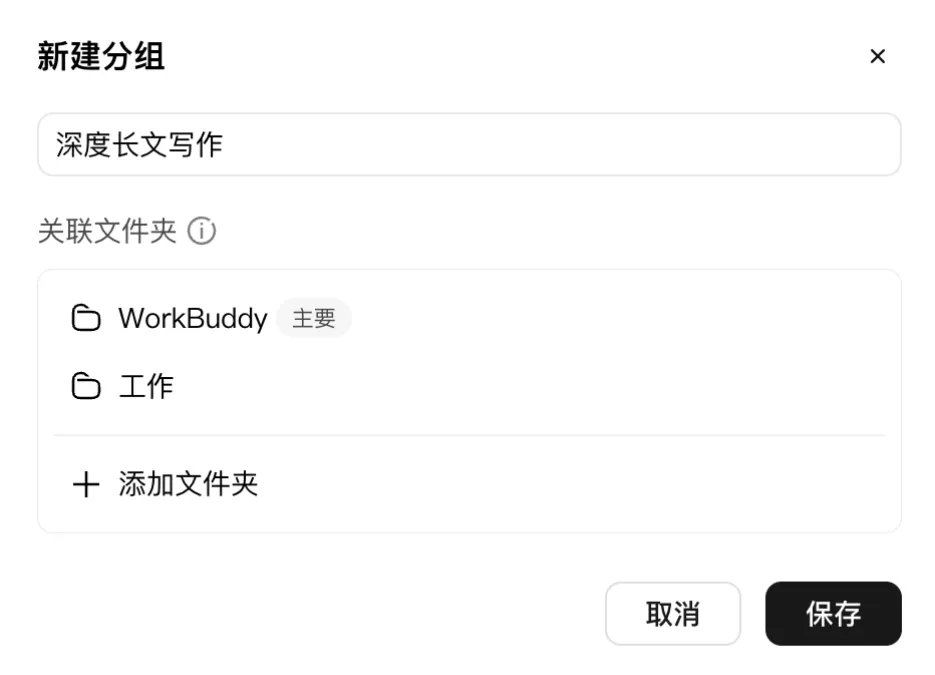
一个分组最多支持关联 16 个本地文件夹,后续随时可以按需添加或移除(移除只是取消关联,不会删除本地文件)。
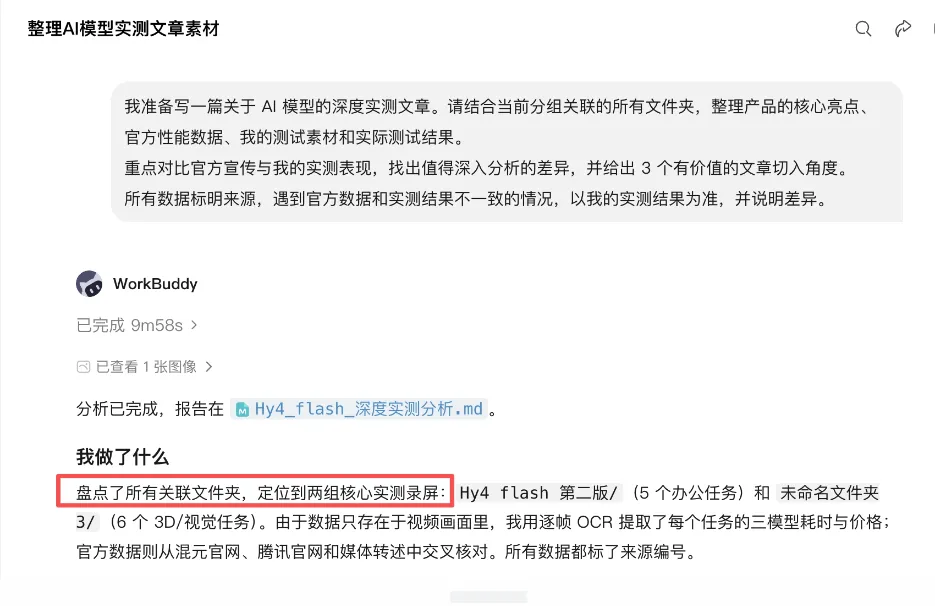
把多个文件夹打包喂给 WorkBuddy 的思路,也非常适合拿来做招投标方案、写行业研报、整理考试资料等等。
02. 一些分享
跨设备导入要求旧电脑在线且开启客户端。另外像 MCP 配置、全局记忆这些目前不在迁移范围内,换到新机后记得顺手检查补配一下。
用过这么多 AI 办公工具,我越来越觉得,AI 助手的竞争已经过了单纯比拼谁聊天更聪明的阶段。
WorkBuddy 这次把跨设备同步、分组管理和多文件夹关联打通,本质上是在把 AI 从一个用完即走的对话工具,往可持续沉淀的个人工作空间推进。
当我们积累的上下文、本地资料和工作习惯都能跟着人走,而不是被锁死在某一台电脑里时,AI 才算真正成了我的工作伙伴。
原文链接: WorkBuddy 连更 3 个实用功能,改到了我的心坎上